カレンダーブロック同期 ― 使い方
トップへ1ログイン
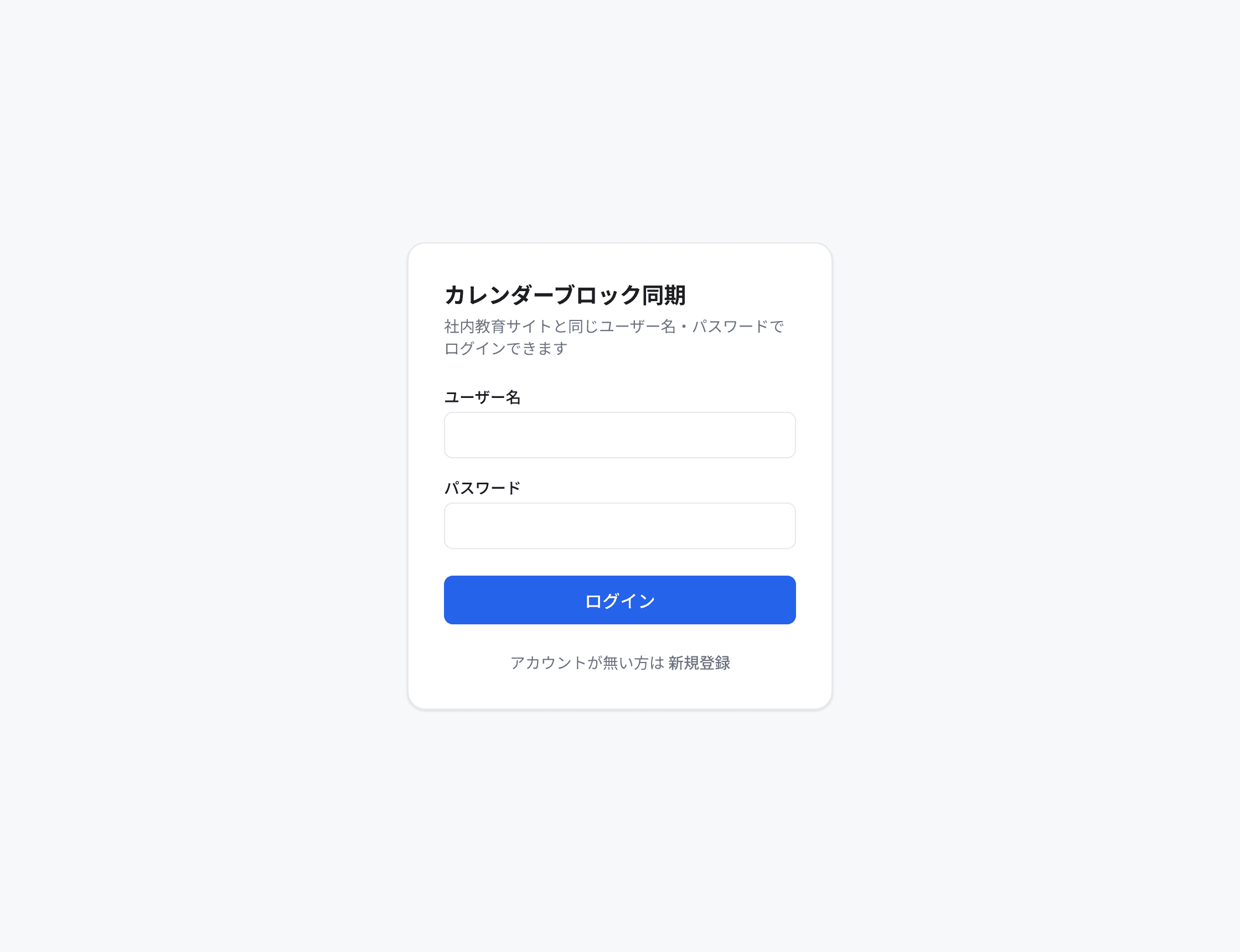
- https://calendar-block-iplot.vercel.app を開く
- ユーザー名・パスワードを入力(新規の方は「新規登録」から申請→管理者の承認後にログイン可)
- 「ログイン」を押す
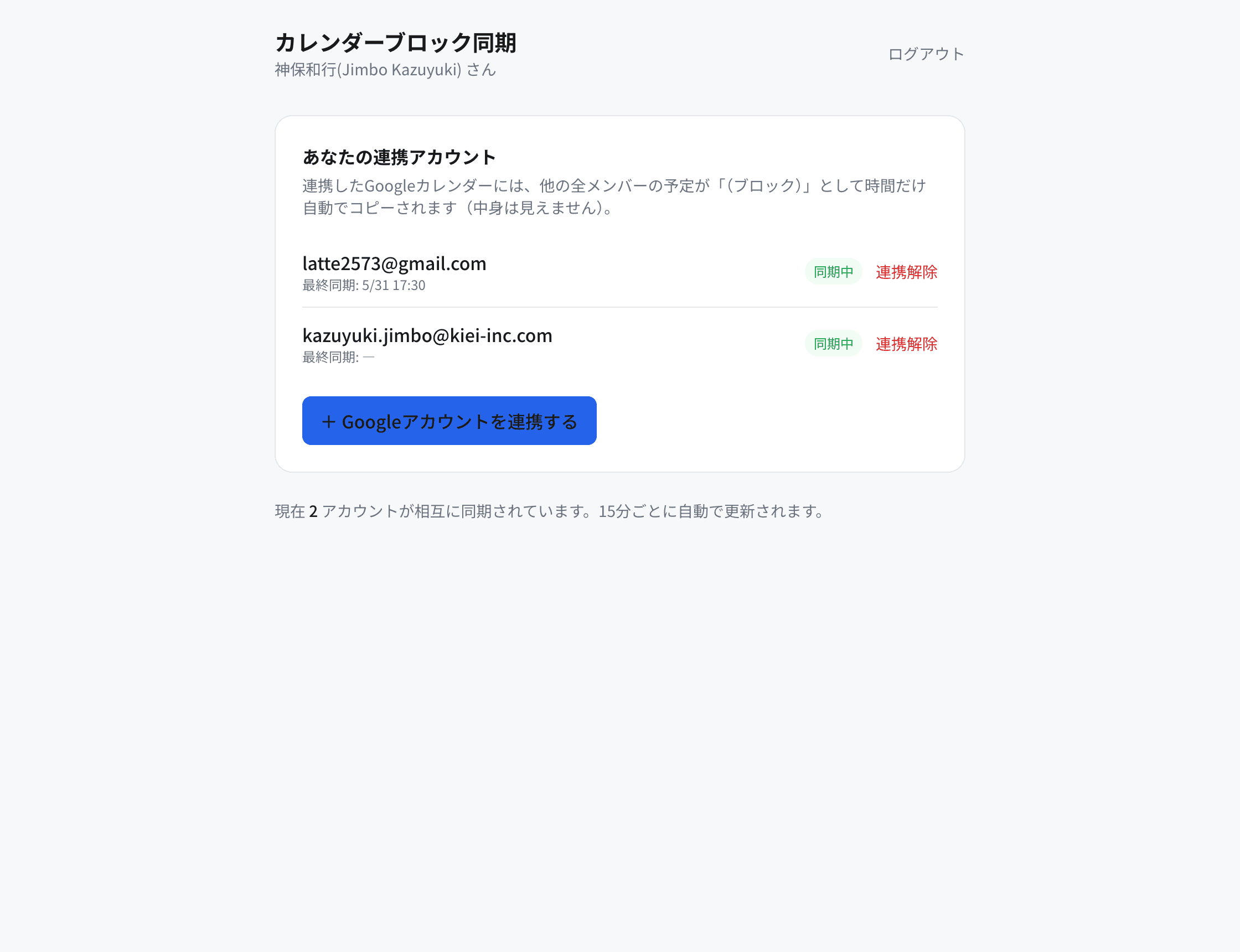
2Googleアカウントを連携する
ダッシュボードの「+ Googleアカウントを連携する」を押します。
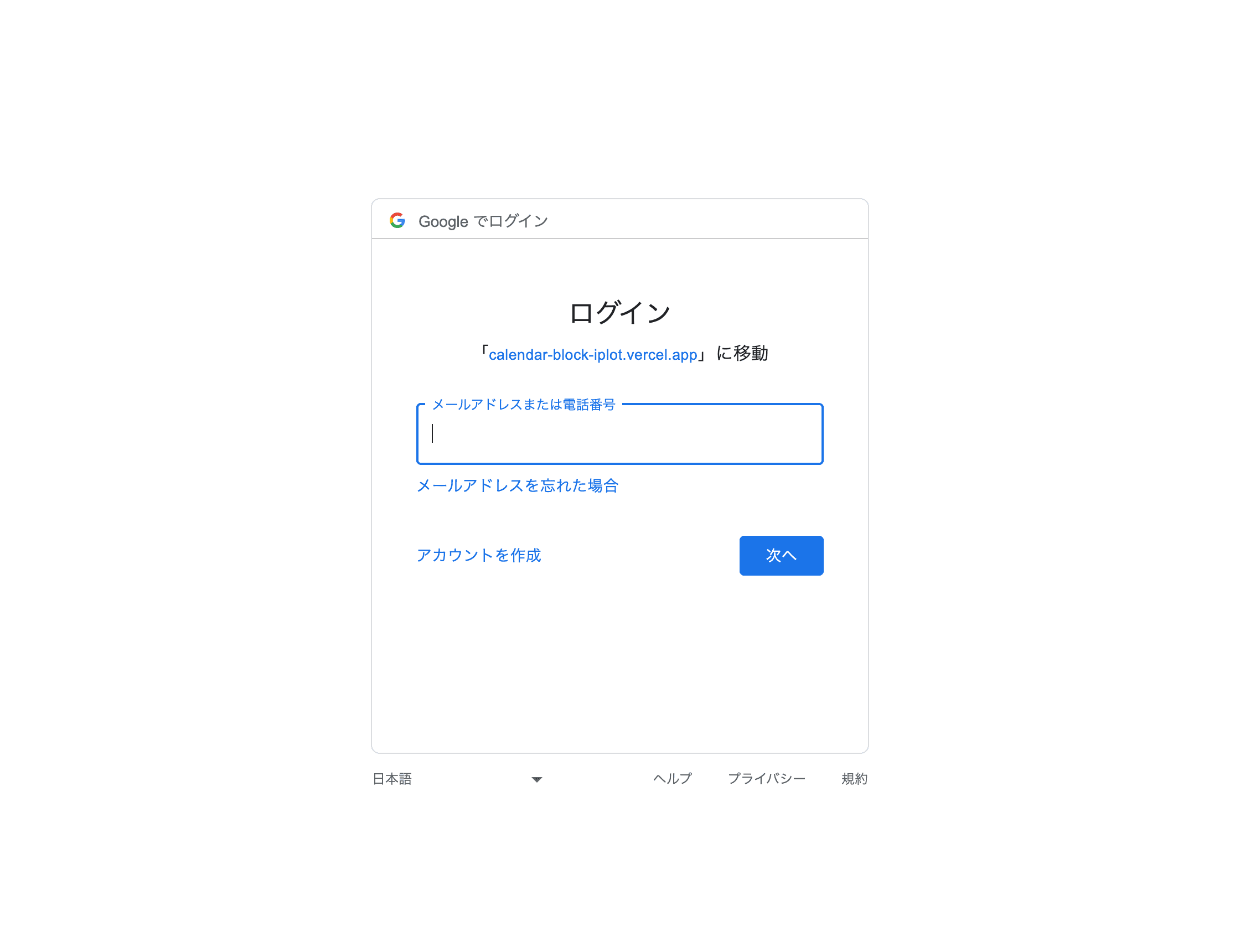
Googleの画面で、連携したいアカウントを選ぶ(またはログイン)。
- 「このアプリは確認されていません」と出たら → 「詳細」→「(アプリ名)に移動」(社内ツールなので問題ありません)
- カレンダーへのアクセスを「許可」する
- 自動でアプリに戻り 「Google アカウントを連携しました」 と出れば完了
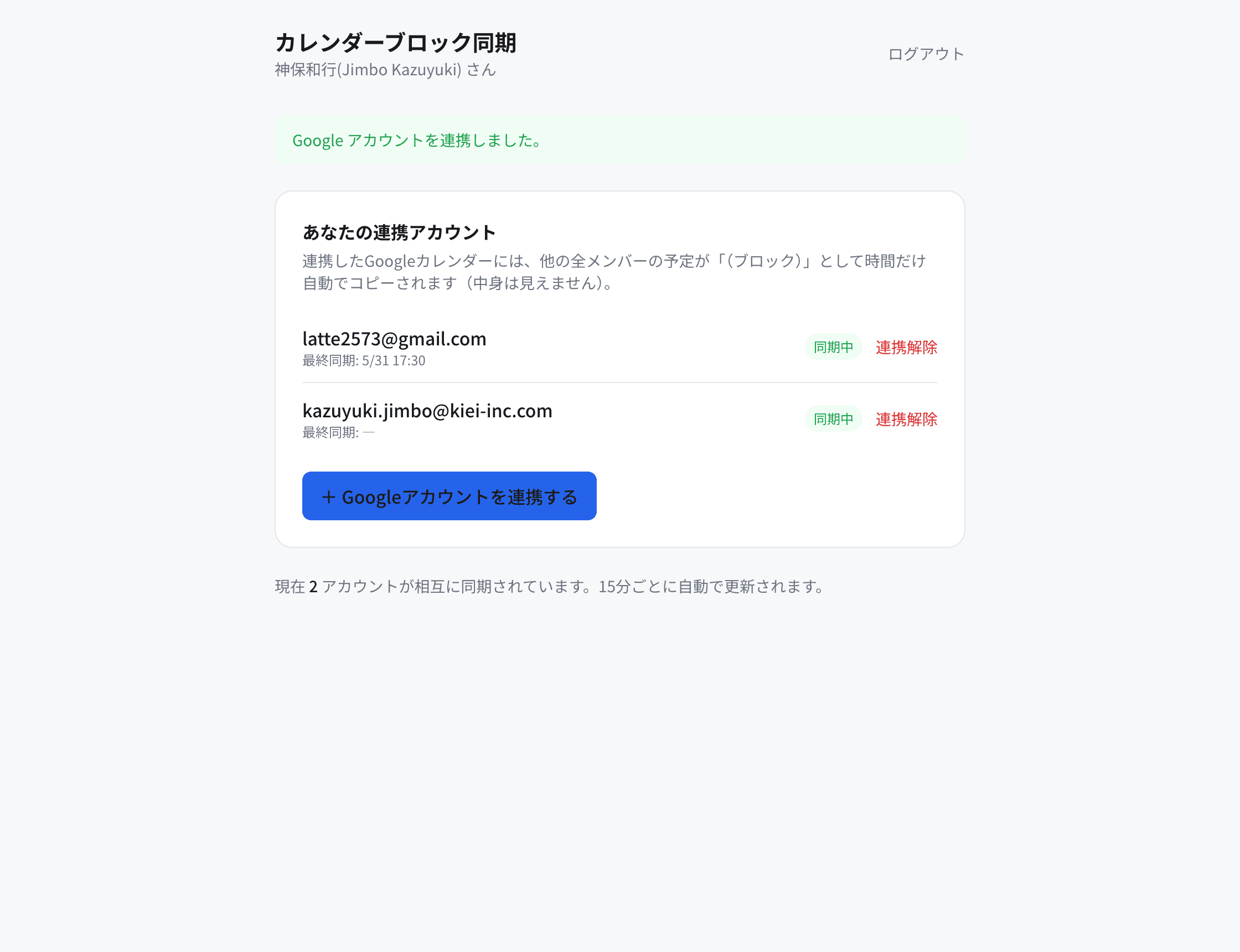
💡 複数アカウントを連携したい場合は、もう一度「連携する」を押して別のGoogleアカウントを選べばOK(例: 会社用+個人用)。
3連携できたか確認する
- ダッシュボードに連携アカウントが「同期中」で並びます
- 15分ごとに自動同期。すぐ反映したいときは「今すぐ同期」ボタン
- 連携が2件以上になると相互に「(ブロック)」が入り始めます
表示モードを選べます(アカウントごと)
- 「(ブロック)」表示(既定): 予定名を隠して「(ブロック)」とだけ表示。プライバシー重視
- 「【自動】元タイトル」表示: 「【自動】会議」のように元の予定名が見える。 本文・場所に加え、Meetリンクと参加者も本文にコピーされます
ダッシュボードの各アカウントのプルダウンでいつでも切替できます(切替後、次の同期で貼り直されます)。 「(ブロック)」「【自動】…」で始まる予定はコピー対象になりません(無限コピー防止)。
仕組み(安心ポイント)
- コピーされるのは時間だけ(「(ブロック)」モードでは予定名も隠します)。同期対象は直近1週間
- アプリは自分が作ったブロックだけを管理。本物の予定には一切触れません
- 元の予定を消す/時間変更すると、対応するブロックも自動で更新・削除
困ったとき
- 「このアプリは確認されていません」 → 社内ツールなので問題なし。「詳細」→「続行」
- ログインできない → ユーザー名・パスワードが正しいか、また管理者の承認が済んでいるか確認
- 連携したのに同期されない → 連携が2件以上必要。最大15分待つか「今すぐ同期」